
テラトピ登録方法(無料登録)
■ 著作権について
このマニュアルは、著作権法で保護されている著作物です。本マニュアルの著作権は、発行者にあります。 本マニュアルの使用に関しましては、以下の点にご注意ください。
■ 使用許諾契約書
本契約は、本マニュアルを入手した個人・法人(以下、甲と称す)と発行者(以下、乙と称す) との間で合意した契約です。本マニュアルを甲が受け取り閲覧することにより、甲はこの契約に同意したことになります。
第1条 本契約の目的:
乙が著作権を有する本マニュアルに含まれる情報を、本契約に基づき甲が非独占的に使用する権利を承諾するものです。
第2条 禁止事項:
本マニュアルに含まれる情報は、著作権法によって保護されています。甲は本マニュアルから得た情報を、乙の書面による事前許可を得ずして出版・講演活動および電子メディア による配信等により一般公開することを禁じます。特に当ファイル(URL)を 第三者に渡すことは厳しく禁じます。甲は、自らの事業、所属する会社および関連組織においてのみ本マニュアルに含まれる情報を使用できるものとします。
第3条 損害賠償:
甲が本契約の第2条に違反し、乙に損害が生じた場合、甲は乙に対し、違約金が発生する場合がございますのでご注意ください。
第4条 契約の解除:
甲が本契約に違反したと乙が判断した場合には、乙は使用許諾契約書を解除することができるものとします。
第5条 責任の範囲:
本マニュアルの情報の使用の一切の責任は甲にあり、この情報を使って損害が生じたとし ても一切の責任を負いません。
01 【申込みページ】
02
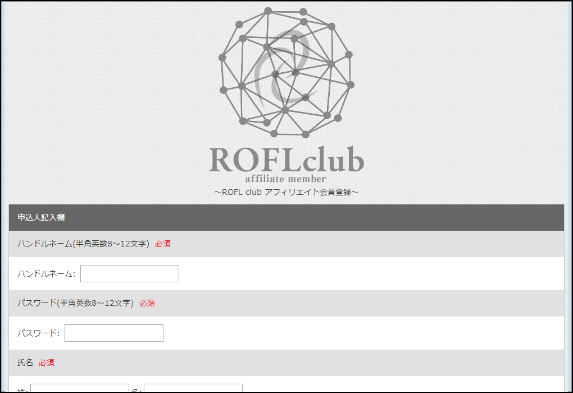
申し込みページが表示されましたら
上から順に各種情報を入力していきます。
03 【ハンドルネーム】
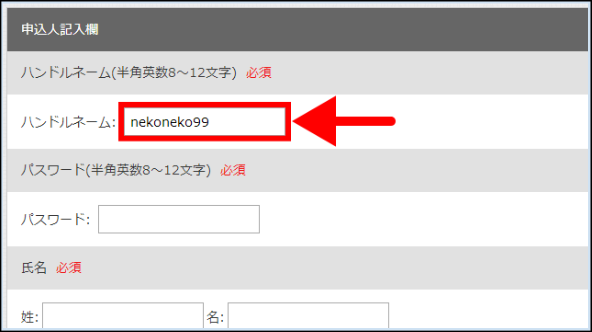
「ハンドルネーム」は、半角英数(8~12文字)で入力します。
入力する際は「自分で考えたハンドルネーム」を入力しますが
ここで入力する「ハンドルネーム」は、テラトピの紹介IDや
記事投稿の際に「アカウント名」として「外部に表示される」場合がありますので
「個人」や「自分自身」が特定されるようなハンドルネームは避けたほうが良いです。
04 【パスワード】
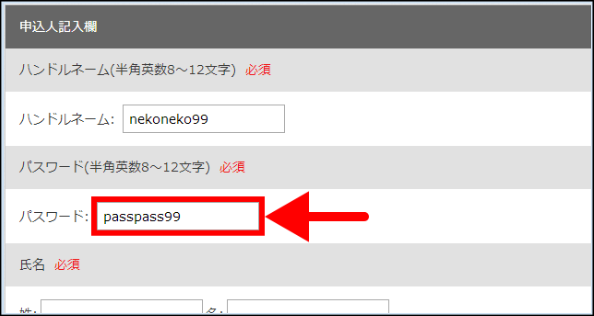
パスワードは「テラトピの会員画面」にログインをする際に使用いたします。
パスワードも、半角英数(8~12文字)で入力してください。
入力したパスワードは「忘れないように」必ず管理してください。
05 【氏名/フリガナ】
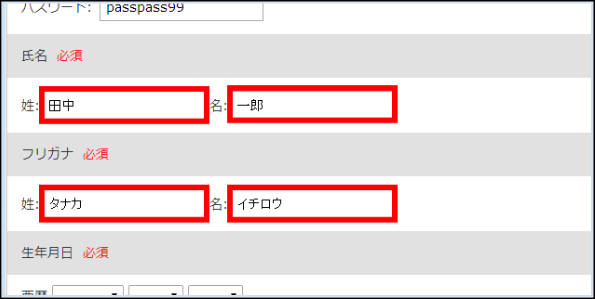
氏名、フリガナを入力します。
フリガナは「全角カタカナ」で入力してください。
この後、「身分証明書」の提出がありますので、
必ず「身分証明書」にある【本名】を入力してください。
06
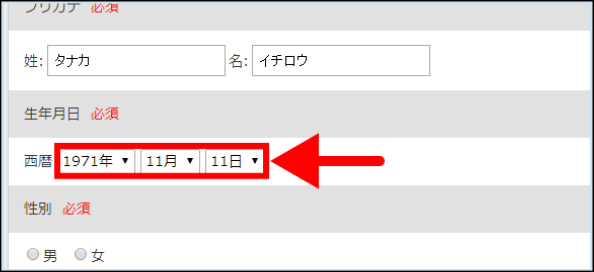
「生年月日」を入力します。
こちらも「氏名」と同様に、
「身分証明書」に記載がある正しい「生年月日」を選択してください。
07 【性別】
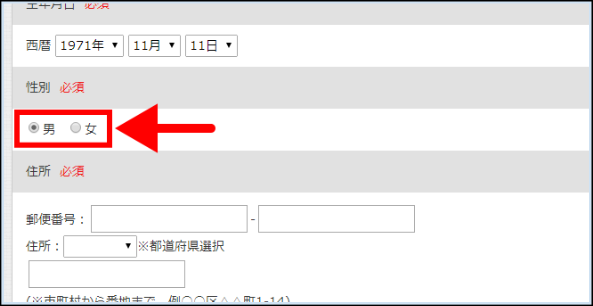
「性別」を選択します。
08 【住所】
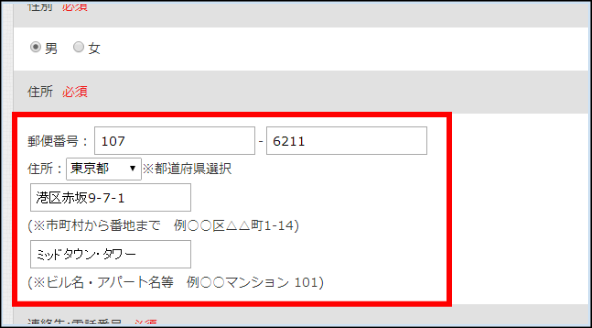
「住所」を正しく入力します。
こちらも「身分証明書」と相違の無いように入力してください。
09 【連絡先:電話番号】
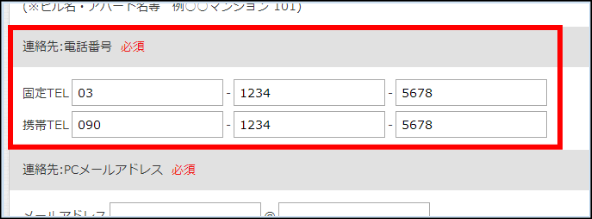
「連絡先:電話番号」の入力は、「固定電話」「携帯電話」と別々の入力がありますが
「どちらか一方のみしか無い」場合は、どちらも「同じ番号」を入力してください。
例1:固定電話しかない場合は「携帯TEL」の欄にも「固定電話」の番号を入力
例2:携帯電話しかない場合には「固定TEL」の欄にも「携帯電話」の番号を入力
基本的に電話確認などはありませんが、必ず自分に通じる電話番号を入力してください。
10 【連絡先:PC/携帯メールアドレス】
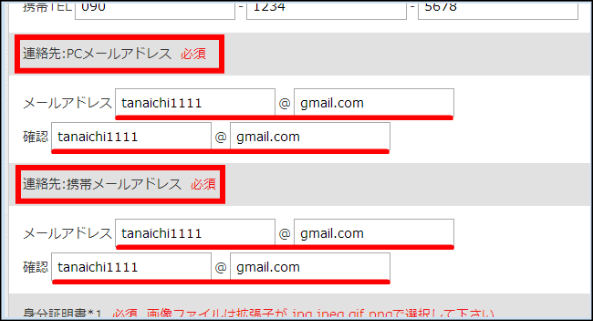
連絡先メールアドレスの入力をします。
「PC(パソコン)メールアドレス」、「携帯メールアドレス」とありますが、
「どちらかのメールアドレスしか所有していない場合は
同じメールアドレスを「PC・携帯メールアドレス」の欄に入力してください。
誤ったメールアドレスや、虚偽のメールアドレスを入力すると
ログインの為に必要な情報をメールで受け取れない場合がありますので
よく確認をしながら入力してください。
11 【身分証明書】
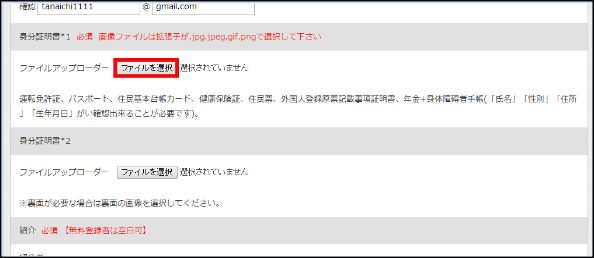
「身分証明書」は一覧に書かれているもので、
「氏名・性別・住所・生年月日」が確認できるものが必要です。
身分証明書を「携帯電話やスマホの写メ」や「デジカメ」などで撮影して
その画像ファイルをアップロードしてください。
アップロード方法は「ファイルを選択」の箇所をクリックすると
画像ファイルの選択が可能となります。
身分証明書は「申し込み情報との照合」の為に使用されます。
画像、写真、データに加工をされた場合、
正しく照合出来ずアカウントが停止される場合もあります
加工などをせず、正しく提出ください。
証明書によっては「転居記録」や「証明書の表裏に情報がまたがる」場合、
裏面の情報の提出が必要な場合があります。
その場合は「身分証明書*2」の箇所を使って
証明書裏面の情報も提出してください。
※ 表面のみの情報で完結する場合には裏面の提出は必要ありません。
(例)裏面に転居などの記載のない運転免許証 など
12
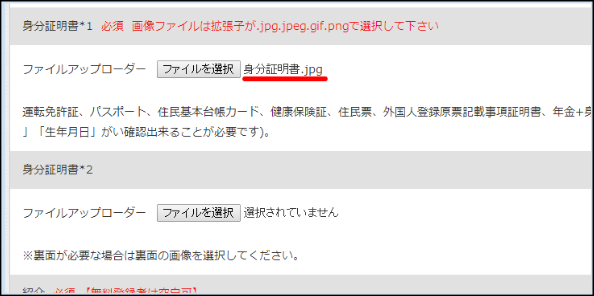
ファイルのアップロードが完了すると「ファイルを選択」のボタン右側に
「ファイル名」が表示されます。
この状態で、ファイルのアップロードは完了です。
※ 上記は「クローム」の場合です、ブラウザによっては表示が異なります。
※ 上図は「身分証明書.jpg」となっていますが、
実際はご自身が作成されたファイル名になります。
13 【紹介】
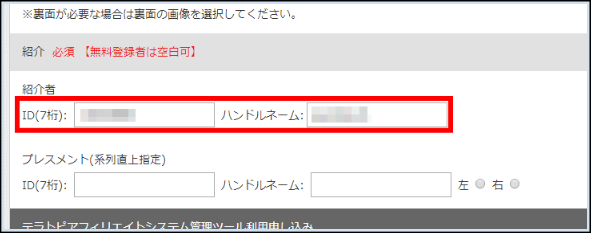
「紹介者」のIDとハンドルネームは、通常は自動で入力されています。
こちらの内容を、消したり、変更したりせずに、そのままにしてください。
こちらが空白の場合は
「01 申し込みページ」のURLを再度クリックして、はじめからやり直してください。
「プレスメント(系列直上指定)」の箇所は「空白」で問題ありません。
14 【管理ツール申し込み】
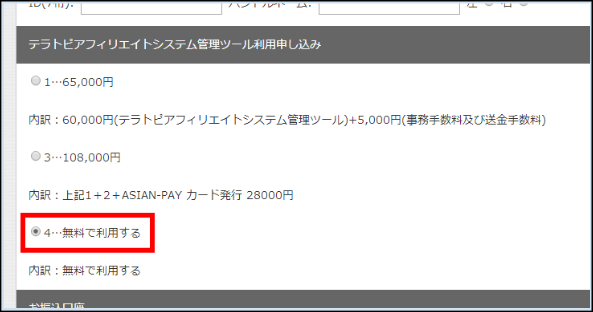
今回は「無料」の申し込みになりますので、
「4…無料で利用する」の箇所にチェックを入れてください。
無料登録になりますので、料金は一切発生いたしません。
15
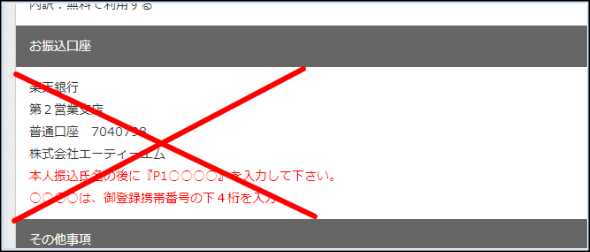
「お振込口座」の情報が表示されていますが
今回は「無料登録」ですので必要ありません。
16 【その他事項】
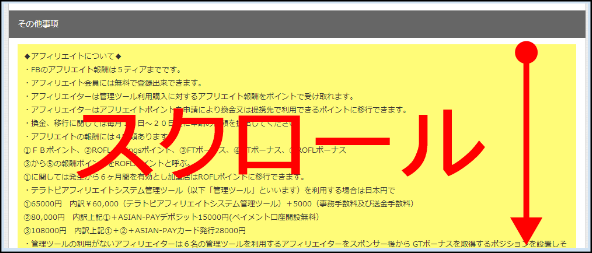
「その他事項」の内容に目を通しながら、画面を下にスクロールしていきます。
17 【利用規約】
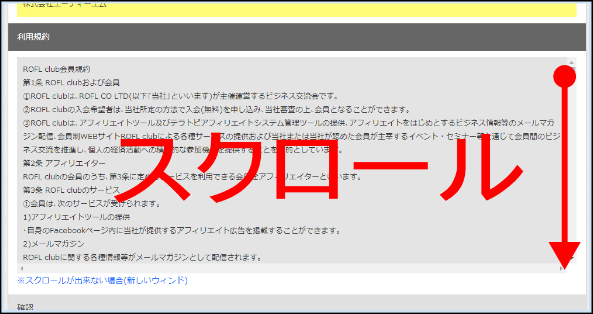
「利用規約」も内容を確認しながら、画面を下にスクロールしていきます。
18
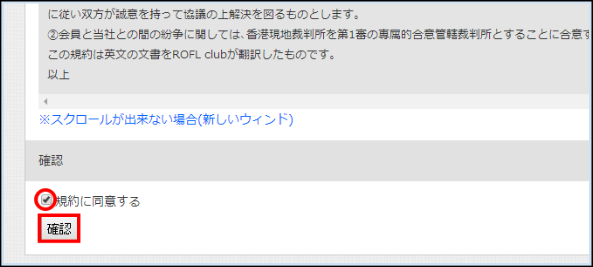
利用規約を読んで、問題が無ければ
「規約に同意する」にチェックを入れて、「確認」をクリックしてください。
19 【確認画面】
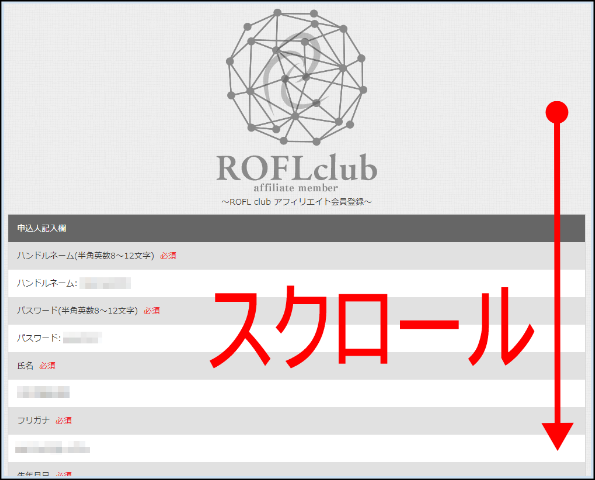
「確認画面」が表示しますので
入力した内容に誤りがないかを確認しながら
画面を下にスクロールしていきます。
20
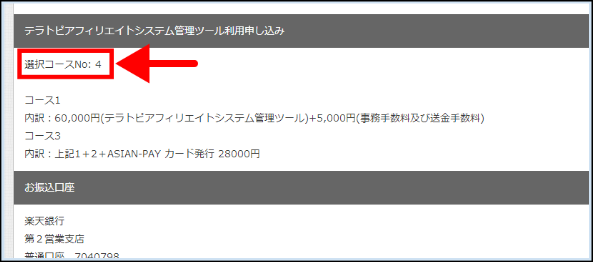
入力内容を確認する中で、
「選択コースNo:4」になっていることを確認して下さい。
(「No:4」は「無料コース」の選択になります)
21
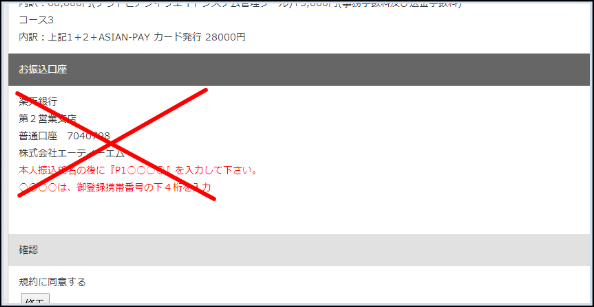
今回は「無料登録」になリますので
「お振込口座」の情報のメモを取る必要はありません。
22
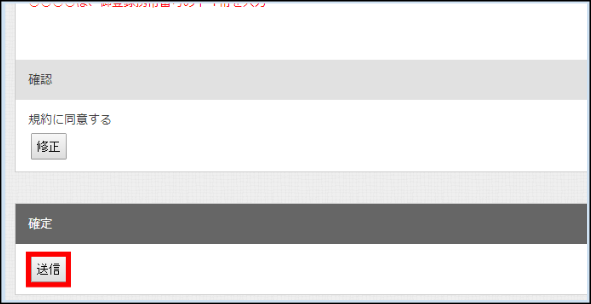
登録内容に誤りが無ければ「送信」ボタンをクリックして内容を送信してください。
内容に誤りがあり、修正したい場合は「修正」ボタンをクリックします。
23
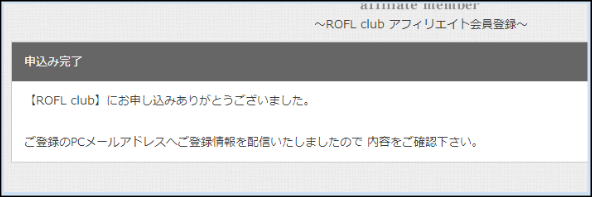
「送信」ボタンをクリック後、上図のメッセージが表示されましたら登録完了です。
登録メール(PCメールアドレスに入力した内容)に
登録完了メールが到着していることを確認して下さい。
24 【メールの確認】
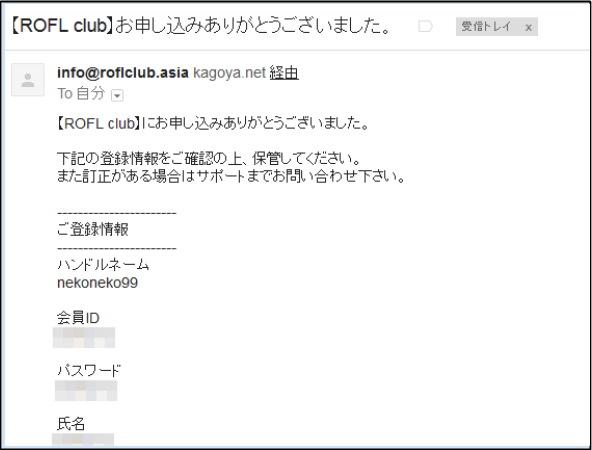
件名:【ROFL club】お申し込みありがとうございました。
というメールが到着していることを確認して下さい。
メールの内容には、
ご自身のアカウント情報が記載されていますので必ず保存をしてください。
25 【テラトピのログイン情報】
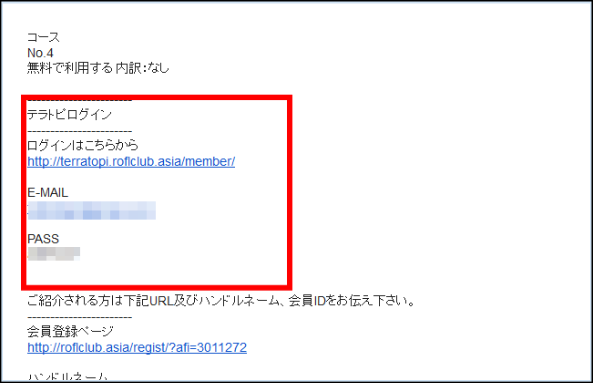
メールの下部には、「テラトピ会員画面」にログインするための情報が記載されています。
こちらの情報を使って、会員画面にログインしましょう。
ログインが確認出来ましたら
登録作業は完了です。
マニュアルを読んだ後に申し込みを操作を始める場合は、
以下のURLから申し込みページを開いて
操作を開始してください。